RGBカラーとCMYKカラーの違い
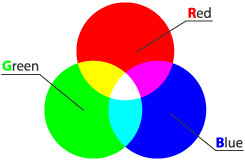
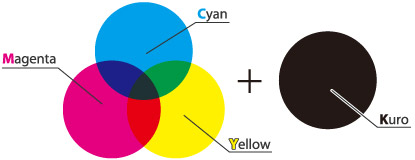
RGBカラーはいわゆる「光の三原色」で、パソコンやテレビなどのモニター上で再現されている色は全てRGBカラーになります。対してCMYKカラーは「色の三原色(+黒)」となります。3つの円が重なった色は黒く見えますが、印刷物の場合は3色だけだと色の深みに欠けるので、黒色を加えた4色で再現しています。
「街路灯フラッグ」やオリジナルの「フラッグポール(アーム)」 も制作いたします!その他、「吸盤付きミニフラッグ」や 「のぼり旗」など便利なアイテム勢揃い!

価格・品質・迅速な対応でお客様満足度No.1を目指します!



Affinityは無料で利用可能な、ベクター編集・写真補正・ページレイアウトが一体になった統合デザインツールです。以前は「Affinity Designer(ベクター編集)」、「Affinity Photo(写真補正)」、「Affinity Publisher(レイアウト製作)」と機能別の製品(有料)でしたが、2024年にCanvaが買収し、2025年10月に3製品が統合し無料で提供されるようになりました。
※Canva AIの機能を利用する場合は、Canvaの有料プラン(プロ・ビジネス)に加入する必要があります。
Affinityを利用して当SHOPで扱っているツールの入稿データの制作する場合は、PDFに書き出すことで可能になりますが、以下の点をご確認の上制作・ご入稿をお願いいたします。
AffinityはCMYKカラーで制作可能なところが大きな特徴です。またCanvaではドキュメントサイズが約1.75㎡までと制限がありましたが、Affinityではバックパネルのような大きなサイズでも原寸サイズでドキュメントの設定が可能です。
またIllustratorのファイルを開くことが可能です(「PDF互換ファイルを作成」にチェックが入ったもの)。テンプレートファイルをご利用の上デザイン制作が可能です。入稿用PDFの書き出し時は、トンボ(トリムマーク)以外のレイヤーを非表示にした状態でお願いいたします。
ドキュメント設定は以下の通りになります。
配置されている個々の画像の解像度に関しては、上部メニュー「ドキュメント」 > 「リソースマネージャー」より確認することができます。
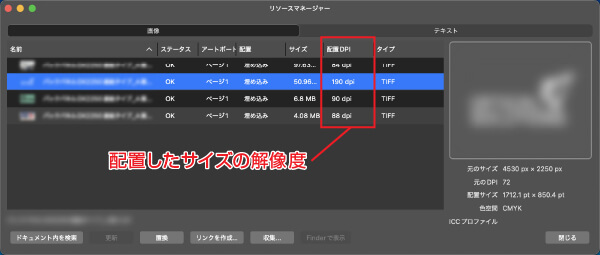
「配置DPI」の項目の数値が、各画像の配置したサイズの解像度になります。解像度は拡大するとその分低く(粗く)なり、縮小するとその分高く(きめ細かく)なります。
推奨サイズは原寸で70〜100dpiとなりますので、配置DPIが低い場合は画像の補正またはサイズの大きい画像に差し替えていただく必要があります。
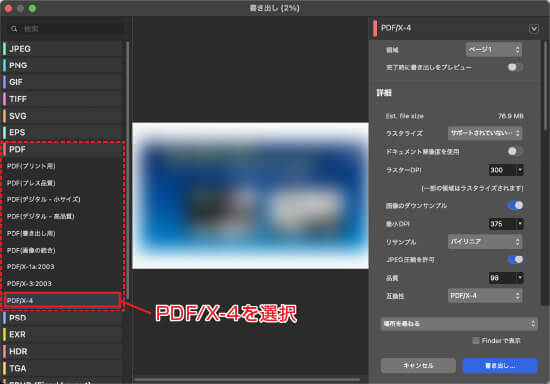
入稿データを書き出す際は、「PDF/X-4」をお選びください。
テンプレートをご利用の際は、デザイン制作に関するレイヤーとトンボ(トリムマーク)のレイヤー以外は非表示の状態でPDF/X-4に書き出してください。/X-4」をお選びください。
使用しているテキストに関しては、PDFに書き出す前にすべてカーブに変換してください。
Illustratorではテキストのアウトライン化と表現しますが、Affinityの場合カーブに変換となります。カーブに変換すると、テキストと同型のベクターオブジェクトになります。テキスト編集はできなくなりますが、同じフォントが無い環境でも文字化けせずに表示することができます。

RGBカラーはいわゆる「光の三原色」で、パソコンやテレビなどのモニター上で再現されている色は全てRGBカラーになります。対してCMYKカラーは「色の三原色(+黒)」となります。3つの円が重なった色は黒く見えますが、印刷物の場合は3色だけだと色の深みに欠けるので、黒色を加えた4色で再現しています。
 |
 |
|
【RGBカラー(光の三原色)】
|
【CMYKカラー(色の三原色+黒)】
|
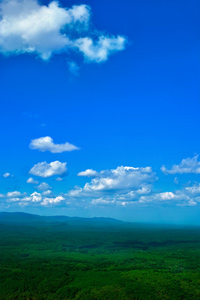
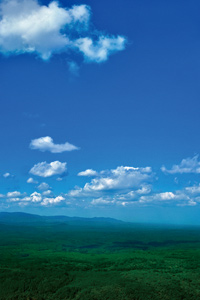
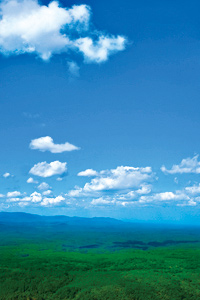
CMYKカラーで表現できる色はRGBカラーに対して少ないので、色調整が必要となります。色調整をせずにCMYKカラーに自動変換したままだと色が全体的にくすんだ印象になるので、CMYKカラーの範囲内でRGBカラーの時の印象に近づけるように調整をします。
 |
 |
 |
|
【元画像】
全体的に鮮やかな印象 |
【CMYKカラー自動変換】
全体的にくすんだ暗い印象 |
【色調整後】
色調補正により自然な印象に |
ちなみにデジタルカメラで撮影した写真をインクジェットプリンターで印刷する場合は、写真データの色調整をしなくてもプリンター側で色を補正して写真の色を再現しているわけです。
他社によってはRGBカラーのデータを受け付けているところもありますが、当サイトではCMYKカラーでの印刷となっておりますので、ご了承のほどお願いいたします。
印刷物のデータ制作には、Adobe IllustratorとAdobe Photoshopが一般的に使用されています。
Word、Excel、Powerpointなどで制作したデータを利用して印刷して欲しいというお問い合わせをいただくことがありますが、Office系のソフトではCMYKカラーの範囲内の色調整ができません。基本的に文書やプレゼン用のデータを制作するソフトなので、プリントアウトするだけでしたら問題ありませんが当サービスの印刷用には適していません。
但し、Office系データの変換は承っております。別途費用がかかりますが、詳しくはこちらをご確認ください。
色味の確認に関しては、以下の方法があります。
企業様やブランドのロゴマークにはDICやPantoneの色番号で特色の指定をしていることが多いため、色番号を指定いただければ印刷物をお送りいただかなくても色の基準として確認することができます。
RGBやCMYKの数値だけですと、お使いのパソコンやプリンターの設定によって画面上の色やプリントの色に誤差が生じてしまいます。
ご希望の色が印刷されている印刷物がございましたら、弊社までお送りください。印刷物の色に合わせて近づけるようにいたします。この場合、5〜7営業日での納品ができない場合がありますのでご注意ください。
色の再現性を重視されるお客様は、納期ギリギリではなく前もってのご注文および見本のご発送をお願いいたします。
なお、基本的に印刷はCMYKカラーでの出力となりますので、見本となる印刷物をお送りいただいても蛍光色やゴールドなど光沢感のある特色に関しては再現が困難なため、ご希望に添えない場合もございます。
実際に使用するメディア(生地)に印刷することで、仕上がりの色味を事前にご確認いただけます。基本的には現寸サイズのデータに対し、ご指定箇所を500mm角に切り取り印刷いたします。
費用は1枚/8,800円(税込)、2枚/11,000円(税込)となります。本機校正の印刷〜発送で数日を要しますので、納期に余裕がある状態でご検討ください。
フラッグなど両面印刷の場合、上部折り返し部分にテキストやロゴがかかってしまうと、仕上がり時に様々な要因によりしっかりと合わないことがあります。そのためテキストやロゴなどは、
折り返し分よりさらに空けた位置での配置をお願いいたします。
各加工における注意点は以下をご確認ください。

折り返し部分に関しては、上部にφ10mmアルミパイプを入れるだけでなく、ハトメ部分の補強のため更に伸ばした形になります。 テキスト・ロゴなど背景以外のオブジェクトは、上部仕上がり位置より62mm以上空けて配置をお願いいたします。

既存のパイプに取り付ける場合は「袋縫い加工」がオススメです。加工はお客様のご希望のサイズで制作できますが、弊社ご提供のテンプレートデータでは右のイメージのサイズを設定しております。
テキスト・ロゴなど背景以外のオブジェクトは、上部仕上がり位置より80mm以上空けて配置をお願いいたします。

ハトメ部分は補強布を縫い付ける場合もありますが、折り返して縫製をかけることでハトメ部分の強度をアップさせるタイプの場合、右のイメージのような形になります。
テキスト・ロゴなど背景以外のオブジェクトは、上部仕上がり位置より55mm以上空けて配置をお願いいたします。